首页
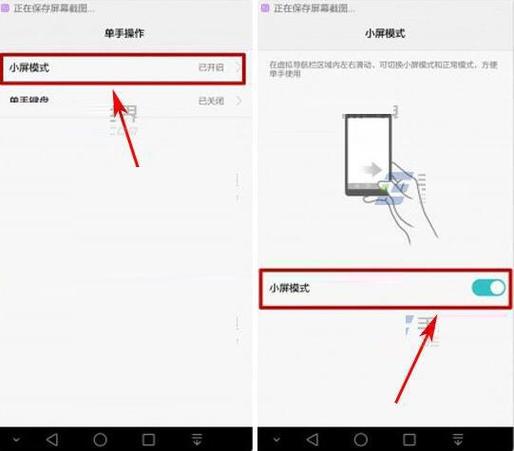
【华为怎么设置小屏窗口】华为手机可通过小屏窗口功能实现应用悬浮操作。开启方式:进入“设置”-“辅助功能”-“悬浮窗”,或从屏幕侧边向内滑动并停顿以调出侧边栏,将应用图标拖至屏幕即可开启小窗。您还可调整窗口大小或拖动位置。该功能适用于多任务处理,确保您使用官方系统以获得安全稳定的体验。
热门专辑
BIUBIU加速器地铁逃生汉化版
吉里吉里模拟器2最新版官网版
酷狗概念版永久vip兑换码福利版
百炼英雄折相思内置GM菜单旧版
三更app
华为手机的小窗口设置可开启应用浮窗模式,便于多任务处理。通过侧边栏或手势调出悬浮球,点击应用图标即可将其以小窗形式显示在屏幕上层,并支持自由拖拽、调整大小。用户能同时操作主应用与小窗口,实现高效分屏互动。该功能适用于消息回复、视频观看等场景,提升使用便捷性。在设置中搜索“小窗口”或进入“多任务管理”界面可快速开启和调整相关选项。
【华为小窗口怎么设置大小】介绍:在华为手机上开启多任务界面,长按应用图标选择“小窗口”即可进入浮动模式。调整大小时,拖拽窗口边缘或四角进行缩放,部分机型支持点击左上角尺寸按钮切换预设比例。用户还可在设置中搜索“智慧多窗”进一步管理默认大小与呼出方式。
华为小窗口大小设置步骤如下: 打开应用小窗后,拖动边框四角或边缘即可自由调整尺寸。部分机型还可在小窗顶部栏点击“缩放”按钮切换预设比例,或进入“设置>辅助功能>智慧多窗”中调整默认大小。该功能便于用户边看视频边聊天,提升多任务效率。
《华为小窗助手》
华为平板的小窗口模式可通过多任务界面启用。打开支持该功能的应用程序后,从屏幕边缘向内滑动并停顿以呼出侧边栏,从中拖拽应用图标至主屏幕即可生成悬浮小窗口。您可通过拖动调整窗口位置,点击边缘按钮实现缩放或关闭,从而便捷地进行多任务并行操作。
华为平板设置小窗口功能可便捷开启多任务模式。在支持该功能的机型上,您通常可从屏幕边缘向内滑动并停顿以唤出侧边栏,从中拖拽应用至屏幕即可创建小窗口。此外,在近期任务界面点击应用图标上的小窗按钮也是常用方法。您还可调整窗口大小或将其转换为悬浮球,灵活提升操作效率。具体路径可能随系统版本更新微调。
欢迎您下载《华为手机怎么设置小窗口》指南。本资源旨在提供正规操作教程,详细讲解华为手机如何使用多任务小窗口功能,帮助您便捷管理应用分屏与浮动窗口,提升多任务处理效率。请通过官方渠道获取软件更新,享受安全可靠的服务体验。
欢迎下载使用“华为mate30怎么设置小窗口”,本指南将为您详细介绍在华为Mate30系列手机中开启与设置小窗口模式的官方正版操作步骤,助您便捷管理多任务,提升使用效率。
华为Mate8系统支持便捷的小窗口功能。打开“设置”进入“智能辅助”选项,选择“悬浮窗管理”即可对应用进行授权。使用时只需在支持的应用界面从屏幕一侧滑出侧边栏,点击相应图标便能以小窗口形式快速启动常用功能,实现多任务高效操作。
华为V10的双屏窗口功能通过系统级多任务处理实现高效分屏。您可在支持的应用界面从屏幕底部上滑停顿进入多任务视图,点击应用图标上的分屏按钮(或长按近期任务键),即可将当前应用悬浮或分屏显示。随后选择另一应用即可实现双屏并行操作,拖动中间分隔线可调整窗口比例。该功能基于华为EMUI系统原生开发,请通过官方渠道更新系统以获得稳定安全的使用体验。